Management Bandwidth Dengan Wondershaper

A. Pengertian

 Hasil gambar untuk bandwidth

Lebar Pita (bahasa Inggris: bandwidth) dalam teknologi komunikasi adalah perbedaan antara frekuensi terendah dan frekuensi tertinggi dalam rentang tertentu. Sebagai contoh, line telepon memiliki bandwidth 3000 Hz (Hertz), yang merupakan rentang antara frekuensi tertinggi (3300 Hz) dan frekuensi terendah (300 Hz) yang dapat dilewati oleh line telepon ini.

B. Latar Belakang

Karena banyak nya bandwidth yang terbuang sia - sia maka diperlukan management bandwidth untuk mengurangi bandwidth yang terbuang begitu saja.

C. Maksud dan Tujuan

Untuk meminimalisir banyak bandwidth yang terbuang sia - sia.

D. Alat dan Bahan

1. PC / Laptop
2. Internet

E. Waktu Pelaksanaan

3 Menit

F. Tahap Pelaksanaan

1. Install Wondershaper terlebih dahulu dengan perintah :
apt-get install wondershaper

2. Setelah itu edit bandwidth yang anda inginkan dengan perintah :
wondershaper wlp2s0 1024 1024
Note :
wlp2s0 adalah jenis media yang ingin edit
1024 adalah ukuran pengiriman data atau upload
1024 adalah ukuran data untuk download


3. Kemudian silahkan anda cek apakah bandwidth yang anda atur sudah berjalan dengan benar atau belum dengan perintah:
wondershaper wlp2s0

4. Hasilnya seperti gambar dibawah.


5. Selanjutnya jika anda ingin menghapus bandwidth management nya ketikkan perintah berikut :
wondershaper remove wlp2s0
G. Kesimpulan

Dengan menginstall Wondershaper kita dapat memanagement bandwidth sesuai dengan kebutuhan.

F. Referensi

Konfigurasi OWASP MODSECURITY3 CRS DETECTION ONLY di Apache2

Hasil gambar untuk mod security owasp

A. Pengertian

ModSecurity adalah populer Open-source aplikasi Web firewall (WAF). Awalnya dirancang sebagai modul untuk Apache HTTP Server , telah berkembang untuk menyediakan sebuah array Protocol Hypertext Transfer permintaan dan penyaringan respon kemampuan bersama dengan fitur keamanan lainnya di sejumlah platform yang berbeda termasuk Apache HTTP Server , Microsoft IIS dan nginx . Ini adalah perangkat lunak bebas yang dirilis di bawah lisensi Apache 2.0. 
 
B. Latar Belakang

Untuk mengetahui serangan apa saja yang ada pada web kita
 

C. Maksud dan Tujuan   

Memberitahu bagaimana kita ingin mengamankan dari serangan hacker

D. Waktu Pelaksanaan
 

15 menit
 
E. Alat dan Bahan
 

1. PC / Laptop
2. Debian Server / Localhost
3. Apache2
4. Internet

F. Tahap Pelaksanaan

1. Install apache2 terlebih dahulu.

2. Lalu install mod-security dengan perintah :
apt-get install libapache2-mod-security2

3. Cek status mod security jika sudah shared maka module security2 sudah aktif
apachectl -M | grep --color security

4. Pindah direktori modsecurity
cd /etc/modsecurity/

5. Lalu edit nama file modsecurity.conf-recommended menjadi modsecurity.conf
mv modsecurity.conf-recommended modsecurity.conf

6. Pindah ke direktori /usr/share/
cd /usr/share/

7. Clone crs dari github spider lab di github, pastikan sudah terinstall git
git clone https://github.com/SpiderLabs/owasp-modsecurity-crs.git

8. Pindah ke direktori owasp modsecurity 
cd /usr/share/owasp-modsecurity-crs

9. Lalu ubah nama file crs-setup.conf.example ke crs-setup.conf
mv crs-setup.conf.example crs-setup.conf

10. Pindah direcotry ke /usr/share/owasp-modsecurity-crs/rules/
cd /usr/share/owasp-modsecurity-crs/rules/

11. Kemudian ubah nama
REQUEST-900-EXCLUSION-RULES-BEFORE-CRS.conf.example ke REQUEST-900-EXCLUSION-RULES-BEFORE-CRS.conf

Menjadi
RESPONSE-999-EXCLUSION-RULES-AFTER-CRS.conf.example ke RESPONSE-999-EXCLUSION-RULES-AFTER-CRS.conf

12. Pindah ke directory /etc/apache2/mods-enabled/
cd /etc/apache2/mods-enabled

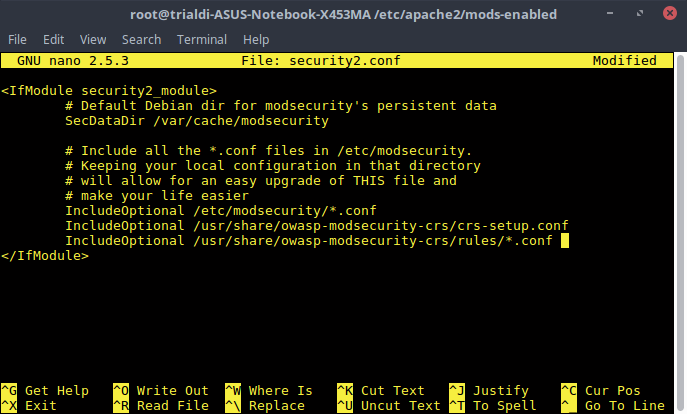
13. Kemudian edit file security2.conf
nano security2.conf

14. Lalu tambahkan Teks berikut tepat dibawah IncludeOptional /etc/modsecurity/*.conf
IncludeOptional /usr/share/owasp-modsecurity-crs/crs-setup.conf
IncludeOptional /usr/share/owasp-modsecurity-crs/rules/*.conf

15. Setelah itu reload dan restart apache2 anda.
/etc/init.d/apache2 reload
/etc/init.d/apache2 restart

16. Setelah direstart silahkan anda cek pada browser anda dengan perintah :
?"><script>alert('sricpt xss by yekayee greet alinko');</script>

17. Setelah itu coba kita lihat log file /var/log/apache2/modsec_audit.log maka hasilnya akan seperti di gambar
cat /var/log/apache2/modsec_audit.log


G. Kesimpulan

Dengan menginstall owasp modsecurity kita bisa mengetahui serangan pada web kita

H. Referensi

Video Call Dalam 1 Jaringan Menggunakan Linphone

A. Pengertian


Linphone (kontraksi ponsel Linux) adalah layanan Voip gratis dan SIP client, saat ini dikembangkan oleh Belledonne Komunikasi di Perancis. Linphone awalnya dikembangkan untuk Linux tapi sekarang mendukung banyak platform tambahan termasuk Microsoft Windows, Mac OS X, dan ponsel yang menjalankan Windows Phone, iOS atau Android. Mendukung ZRTP untuk end-to-end suara terenkripsi dan komunikasi video.

B. Latar Belakang

Ingin berkomunikasi melalui video call tanpa terkoneksi ke internet.

C. Maksud dan Tujuan
Supaya bisa saling terhubung dalam satu jaringan untuk bisa berkomunikasi melalui video walaupun tanpa akses internet.

D. Alat dan Bahan

1. 2 Perangkat yang terhubung dalam satu jaringan
2. Internet untuk menginstall Linphone

E. Jangka Waktu

5 Menit

F. Tahap Pelaksanaan


1. Install Aplikasi Linphone nya terlebih dahulu.
apt-get install linphone

2. Buka Aplikasi Linphone nya lewat terminal, jika ada bacaan seperti gambar dibawah pilih "Cancel".


3. Kemudian kita coba memanggil akun dari perangkat yang satunya.
<sip:username@alamat IP >

4. Selanjutnya kita menerima panggilan dari perangkat yang satunya dengan menekan tombol Answer.


5. Dan ini adalah tampilan ketika kita menerima panggilan dari perangkat yang menghubungi kita. Dan kita juga bisa sambil berbicara maupun chat.


G. Kesimpulan

Dengan Aplikasi Linphone ini kita dapat berkomunikasi melalui video dengan perangkat lain dalam satu jaringan tanpa harus mendapat akses internet.

H. Referensi

http://www.ramdani.org/2017/04/video-call-dalam-1-jaringan-menggunakan.html

Membuat Dan Menerima Panggilan Pada Zoiper

A. Pengertian


Zoiper adalah Softphone berdasarkan program komputer (lembut) yang mengemulasi telepon dan memungkinkan Anda chatting atau membuat panggilan suara dan video dengan teman-teman, keluarga, kolega dan mitra bisnis, dari komputer ke pengguna lain yang mengandung perangkat lunak yang sama atau mirip dengan ponsel atau tetap atau jaringan selular di negara manapun di dunia.
B. Latar Belakang

Ingin membuat panggilan melalui jaringan VoIP dengan ZoiPer.

C. Maksud dan Tujuan

Supaya bisa berkomunikasi antar perangkat.

D. Jangka Waktu

7 Menit

E. Alat dan Bahan

1.Server
2. Laptop
3. Aplikasi ZoIPer
4. Jaringan

F. Tahap Pelaksanaan

1.Masuk ke applikasi ZoIPer > Settings > Create a new account. Lalu pada Account type pilih SIP.


2. Masukan user yang telah anda buat di asterisk dan host nya adalah IP server anda
user / user@host 192168314@192.168.31.2

3. Untuk Account name langsung NEXT saja.


4. Kemudian tunggu beberapa saat sampai selesai seperti gambar dibawah.


5. Selanjutnya kita coba memanggil nomor yang lain.


G. Kesimpulan

Sebelum kita membuat panggilan dengan VoIP kita harus menginstall  Asterisk dan menconfig nya terlebih dahulu, supaya bisa berkomunikasi dan menelpon tanpa pulsa.

F. Referensi

https://en.wikipedia.org/wiki/Softphone
 

Mengganti Tema Moodle 3.1

A. Pengertian


MOODLE (singkatan dari Modular Object-Oriented Dynamic Learning Environment) adalah paket perangkat lunak yang diproduksi untuk kegiatan belajar berbasis internet dan situs web yang menggunakan prinsip social constructionist pedagogy. MOODLE merupakan salah satu aplikasi dari konsep dan mekanisme belajar mengajar yang memanfaatkan teknologi informasi, yang dikenal dengan konsep pembelajaran elektronik atau e-learning. Moodle dapat digunakan secara bebas sebagai produk sumber terbuka (open source) di bawah lisensi GNU. Moodle dapat diinstal di komputer dan sistem operasi apapun yang bisa menjalankan PHP dan mendukung database SQL.

B. Latar Belakang

Ingin tampilan Moodle terlihat lebih menarik, maka moodle dapat diganti temanya sesuai keinginan.

C. Maksud Dan Tujuan

Agar Pembaca dapat mengubah tema moodle sesuai keinginan mereka dan dapat menerapkannya dalam program e-Learning pada sekolah atau universitas.

D. Jangka Waktu


7 Menit

E. Alat dan Bahan


1. Server

2. PC / Laptop
3. Moodle
4. Tema Moodle
5. Internet
 
F. Tahap Pelaksanaan


1. Pertama pastikan sudah menginstall kita masuk ke moodle dan log in sebagai admin, setelah itu klik "Site adminstrator".


2. Setelah masuk ke menu "Site adminstrator" klik bar "Plugins" di menu tersebut.


3. Setelah itu klik "install plugins".


4. Kemudian klik "show more.." dan klik menu "Plugin type" pilih menjadi theme.


5. Selanjutnya upload file tema yang kita download, setelah selesai dipilih klik "UPLOAD THIS FILE".


6. Setelah selesai di Upload klik "Install plugins from the ZIP file".


7. Dan penginstallan telah selesai klik saja continue.


8. Kemudian kita di haruskan mengupdate database kita, dan kita tunggu sampai selesai


9. Setelah mengupgrade masuk kembali ke moodle dan masuk kembali lagi ke site adminstrator. jika sudah klik "Apperance" dan Klik "Theme Selector".


10. Selanjutnya klik "Change Theme".


11. Disini kita bisa lihat bahwa Theme yang kita install sudah terpasang klik "USE THEME" Jika ingin menggunakannya.


12. Dan Theme sudah terpasang seperti gambar dibawah, Selamat mencoba.


G. Kesimpulan  

Setelah membaca atau mengikuti ini kita bisa mengubah tema moodle sesuai kemauan kita, dan tema bukan hanya itu itu saja melainkan ada berbagai macam macam tema

H. Referensi

http://hashfi-blc.blogspot.co.id/2017/03/mengubah-tema-moodle.html