Installasi FreeNAS-Corral-10.0.2

A. Pengertian

 Hasil gambar untuk FreeNAS-Corral-10.0.2

FreeNAS merupakan Sistem Operasi Populer berbasis FreeBSD yang dikhususkan untuk tujuan penyimapan atau Data Storage yang digunakan oleh banyak orang (pusat data).
 
B. Latar Belakang

FreeNAS digunakan karena saya ingin membuat sebuah Server yang dikhususkan untuk Pusat Data Universal yang dapat digunakan dan diakses oleh orang-orang dan juga data-data tertentu yang hanya bisa diakses sesuai pengaturan, Nah agar Resource yang saya miliki dapat digunakan semaksimal mungkin maka saya memilih FreeNAS yang mana adalah OS yang dikhususkan untuk Data Storage Jaringan.

C. Maksud dan Tujuan

Tujuan dari dituliskannya artikel ini adalah untuk dijadikan referensi bagi teman-teman yang ingin menginstall FreeNAS di Servernya.

D. Alat dan Bahan

1. PC / Laptop
2. Server (dapat berupa fisik maupun Virtual)
3. ISO FreeNAS-Corral-10.0.2
4. Virtualbox (jika menggunakan virtual)

E. Waktu Pelaksanaan

10 Menit

F. Tahap Pelaksanaan

1. Persiapkan Bootable Drive. Jika teman-teman menginstall FreeNAS di Server Fisik maka teman-teman membutuhkan Medium atau Bootable Drive yang dapat digunakan untuk melakukan Instalasi FreeNAS.

2. Hidupkan Server, Set First Boot ke Bootable Instalasi FreeNAS. Hal pertama yang akan kita lakukan tentu mengubah Boot Order, silahkan teman-teman arahkan First Boot nya ke Flashdisk/CD Drive/atau Drive apapun yang sudah teman-teman masukkan Bootable Instalasi FreeNAS

3. Tahap Install Pertama Jika Boot Order sudah benar, maka ketika kalian Restart kalian akan melihat Menu GRUB yang memiliki satu pilihan "FreeNAS Installer". Pilih Opsi tersebut untuk masuk ke Instalasi FreeNAS.

4. Mulai Instalasi Setelah memilih FreeNAS Installer dan menunggu beberapa saat maka teman-teman akan disambut dengan tampilan Instalasi yang secara sekilas mirip Instalasi Debian. Untuk menginstall FreeNAS maka kita akan pilih Menu Nomer 1 kemudian OK/Enter.


5. Minimal Ram yang harus memadai 4Gb


6. Pilih Disk Kemudian kita harus menentukan Harddisk mana yang akan dijadikan sebagai Root Filesystem dari FreeNAS. Dikarenakan FreeNAS yang ukurannya sangat kecil maka teman-teman bahkan bisa menginstall FreeNAS didalam Flashdisk, Dan karena operasi FreeNAS yang lebih sering ke operasi Read/Baca maka untuk kecepatan maksimal disarankan teman-teman menggunakan SSD atau Solid-State Drive untuk tempat instalasi FreeNAS nya.
Setelah memilih, teman-teman akan ditanyai apakah yakin dengan pilihan Disknya sebelum benar-benar diformat total? Jika iya silahkan pilih Yes dan apabila ingin mengubahnya silahkan pilih No.


7. Set Password "root" Selanjutnya kita akan diminta untuk memasukkan Password untuk akun Root. Password ini juga yang akan digunakan untuk login ke Web Panel FreeNAS nantinya. Jika sudah diisi silahkan klik OK


8. Kemudian Pilih Boot untuk Install Bagi yang bootnya UEFI pilih UEFI Jika Bukan UEFI pilih yang BIOS


9. Tahap proses install Disini teman teman menunggu saja hingga diminta untuk me-reboot


10. Setelah Proses selasai Tekan OK, lalu teman-teman lepas bootable drive-nya dan Reboot PC teman-teman


11. Setelah teman teman Reboot PC, teman-teman tunggu sebetar hingga muncul tampilan seperti ini.


12. Konfigurasi via Web Panel Jika FreeNAS teman-teman sudah mendapatkan IP maka teman-teman bisa mengaksesnya melalui Web Panel yang dapat dibuka melalui Browser masing-masing dengan mengetikkan IP FreeNAS. Dan enaknya adalah hampir semua konfigurasi yang menyangkut Server tersebut dapat dikonfigurasi melalui Web Panel tanpa menyentuh CLI nya sedikitpun.


G. Hasil dan Kesimpulan

Dengan menggunakan FreeNAS, selain ringan fiturnya pun cukup lengkap dan bahkan pemaksimalan fungsinya apabila dilakukan akan menghasilkan sesuatu yang luar biasa.

Konfigurasi OWASP MODSECURITY3 CRS DETECTION ONLY di Apache2

Hasil gambar untuk mod security owasp

A. Pengertian

ModSecurity adalah populer Open-source aplikasi Web firewall (WAF). Awalnya dirancang sebagai modul untuk Apache HTTP Server , telah berkembang untuk menyediakan sebuah array Protocol Hypertext Transfer permintaan dan penyaringan respon kemampuan bersama dengan fitur keamanan lainnya di sejumlah platform yang berbeda termasuk Apache HTTP Server , Microsoft IIS dan nginx . Ini adalah perangkat lunak bebas yang dirilis di bawah lisensi Apache 2.0. 
 
B. Latar Belakang

Untuk mengetahui serangan apa saja yang ada pada web kita
 

C. Maksud dan Tujuan   

Memberitahu bagaimana kita ingin mengamankan dari serangan hacker

D. Waktu Pelaksanaan
 

15 menit
 
E. Alat dan Bahan
 

1. PC / Laptop
2. Debian Server / Localhost
3. Apache2
4. Internet

F. Tahap Pelaksanaan

1. Install apache2 terlebih dahulu.

2. Lalu install mod-security dengan perintah :
apt-get install libapache2-mod-security2

3. Cek status mod security jika sudah shared maka module security2 sudah aktif
apachectl -M | grep --color security

4. Pindah direktori modsecurity
cd /etc/modsecurity/

5. Lalu edit nama file modsecurity.conf-recommended menjadi modsecurity.conf
mv modsecurity.conf-recommended modsecurity.conf

6. Pindah ke direktori /usr/share/
cd /usr/share/

7. Clone crs dari github spider lab di github, pastikan sudah terinstall git
git clone https://github.com/SpiderLabs/owasp-modsecurity-crs.git

8. Pindah ke direktori owasp modsecurity 
cd /usr/share/owasp-modsecurity-crs

9. Lalu ubah nama file crs-setup.conf.example ke crs-setup.conf
mv crs-setup.conf.example crs-setup.conf

10. Pindah direcotry ke /usr/share/owasp-modsecurity-crs/rules/
cd /usr/share/owasp-modsecurity-crs/rules/

11. Kemudian ubah nama
REQUEST-900-EXCLUSION-RULES-BEFORE-CRS.conf.example ke REQUEST-900-EXCLUSION-RULES-BEFORE-CRS.conf

Menjadi
RESPONSE-999-EXCLUSION-RULES-AFTER-CRS.conf.example ke RESPONSE-999-EXCLUSION-RULES-AFTER-CRS.conf

12. Pindah ke directory /etc/apache2/mods-enabled/
cd /etc/apache2/mods-enabled

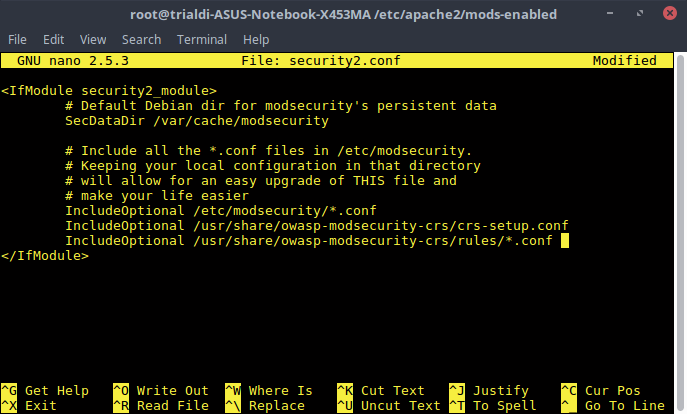
13. Kemudian edit file security2.conf
nano security2.conf

14. Lalu tambahkan Teks berikut tepat dibawah IncludeOptional /etc/modsecurity/*.conf
IncludeOptional /usr/share/owasp-modsecurity-crs/crs-setup.conf
IncludeOptional /usr/share/owasp-modsecurity-crs/rules/*.conf

15. Setelah itu reload dan restart apache2 anda.
/etc/init.d/apache2 reload
/etc/init.d/apache2 restart

16. Setelah direstart silahkan anda cek pada browser anda dengan perintah :
?"><script>alert('sricpt xss by yekayee greet alinko');</script>

17. Setelah itu coba kita lihat log file /var/log/apache2/modsec_audit.log maka hasilnya akan seperti di gambar
cat /var/log/apache2/modsec_audit.log


G. Kesimpulan

Dengan menginstall owasp modsecurity kita bisa mengetahui serangan pada web kita

H. Referensi

Installasi Slims Akasia 8.3.1 On Debian 8

A. Pengertian
 

Perpustakaan digital (Inggris: digital library atau electronic library atau virtual library) adalah perpustakaan yang mempunyai koleksi buku sebagian besar dalam bentuk format digital dan yang bisa diakses dengan komputer. Jenis perpustakaan ini berbeda dengan jenis perpustakaan konvensional yang berupa kumpulan buku tercetak, film mikro (microform dan microfiche), ataupun kumpulan kaset audio, video, dll. Isi dari perpustakaan digital berada dalam suatu komputer server yang bisa ditempatkan secara lokal, maupun di lokasi yang jauh, namun dapat diakses dengan cepat dan mudah lewat jaringan komputer.

B. Latar Belakang
 

Karena pada saat ini kita sudah sangat jarang pergi keperpustakaan untuk sekedar membaca buku dan saat ini kita terlalu sibuk dengan handphone kita masing masing. 
 
C. Maksud dan Tujuan
 

Dengan adanya perpustakaan online menggunakan slims akan membuat suasana baru bagi para pembaca buku dan menarik meraka untuk membaca buku , mereka dapat langsung mengakses perpustakaan online melalui handphone meraka masing masing tanpa harus pergi keperpustakaan yang jauh

D. Alat dan Bahan

1. Server
2. Laptop
3. File Slims Akasia 8.3.1
4. Internet

E. Jangka Waktu

15 Menit

F. Tahap Pelaksanaan

1. Saat installasi slims pastikan apache2 sebagai webserver dan mysql/mariadb sebagai database sudah terinstall dengan sempurna.

2.  Masuk kederectory slims berada kemudian kita copy file slims 8.3.1 keserver kita dengan perintah
scp slims8.3.1-akasia.zip usernameServer@AlamatIPServer:/home/portalmv

3. Kemudian masuk keserver kita untuk melihat file yang tadi telah di copy.
 ls

4. Pindahkan file slims8.3.1 kedirectory /var/www/html/ dengan perintah :
 slims8.3.1-akasia.zip /var/www/html/

5. Kemudian masuk kedirectory /var/www/html/ dengan perintah :
cd /var/www/html/

6. Selanjutnya unzip file slims8 dengan perintah :
unzip slims8.3.1-akasia.zip

7. Lalu ubah nama file slims yang tadi telah di unzip dengan perintah :
mv slims8_akasia-master/ nama yang diinginkan

8. Kemudian kita changemode dan changeowner slims8 dengan perintah :
chown -R www-data:www-data slims8
chmod -R 755 slims8 

9. Lalu masuk kedirectory slims8 dengan perintah :
cd slims8/

10. Pada saat installasi slims kita harus menambahkan hak akses 777 kepada beberapa file seperti files , images dan repository agar dapat melakukan aksi tulis pada ketiga file tersebut . Kita jalankan dengan perintah :
chmod -R 777 images/
chmod -R 777 files/
chmod -R 777 repository/

11. Kemudian kita tambahkan hak akses untuk owner kepada 3 file tadi menjadi daemon agar ketiga file tersebut hak akses ownernya menjadi bukan siapa - siapa dengan memasukkan perintah :
chown -R daemon images/
chown -R daemon files/
chown -R daemon repository/

12. Masuk kedatabase untuk membuat database baru dengan perintah :
mysql -u root -p

13. Buat Database untuk data slims8 :
CREATE DATABASE slims8;

14. Buka Web browser anda kemudian ketikkan :
192.168.32.2/slims8/install/index.php

15. Ini adalah tampilan pertama saat ingin menginstall slims akasia 8.3.1 kemudian kita pilih :
LET'S START THE INSTALLASTION

16. Ini adalah proses Environment Checking kita pilih 
NEW INSTALL

17. Disini kita mengenerate database masukkan sesuai dengan yang sudah kita konfigurasi tadi saat membuat database
Database Host : localhost        --> Tempat database berada
Database Name : slims8          --> Nama database yang kita buat tadi
Database Username : root      --> Username database
Database password : *******   -->Password database

18. Installasi Completed kemudian kita pilih
OK,START THE SLIMS

19. Ini adalah tampilan dari slims akasia 8.3.1 yang kita install tadi , sampai disini installasi perpustakaan online kita menggunakan slims8 sudah berhasil.


G. Kesimpulan

Dengan kita menginstall slims akan memudahkan kita untuk membaca buku tanpa harus pergi keperpustakaan untuk membaca buku .

H. Referensi

http://www.rifkiferdian.org/2017/02/tutorial-install-slims-akasia-831-on.html