Konfigurasi Point To Point : Setting Radio UBNT Sebagai Station

A. Pengertian


Radio ubnt sebagai station maksudnya adalah kita akan mengkonfigurasi radio ubnt ini sebagai station atau sebagai penerima sinyal yang dipancarkan oleh access point.
B. Latar Belakang
Kebutuhan sebagai media transmisi data yang berjarak jauh. C. Maksud dan Tujuan
Tujuan dari konfigurasi radio ubnt sebagai station ini adalah agar radio ubnt tersebut bisa dijadikan sebagai penerima sinyal yang dipancarkan oleh access point. D. Alat Dan Bahan
1. Radio UBNT 2. 2 buah kabel UTP 3. Komputer atau laptop
E. Waktu Pelaksanaan
5 menit.
F. Tahap Pelaksanaan
1. Pertama kita hubungkan laptop ke radio ubnt dan setting IP pada laptop 1 jaringan dengan radio ubnt, ip default radio ubnt adalah 192.168.1.20, setelah itu buka browser dan ketikkan 192.168.1.20 di browser kemudian akan muncul halaman login. Login defaultnya adalah :
  username : ubnt password : ubnt 

Kemudian login.


2. Sekarang kita pilih pada tab system kemudian pada device name beri informasi identitas untuk radio ubnt tersebut. Pada bagian Time Zone kita pilih sesuai wilayah lalu beri centang pada Startup Date dan di sebelah kanan kolom pada Startup Date yang bawah kita klik lalu sesuaikan tanggal. Kemudian klik change lalu apply. Perlu diketahui setiap kita selesai melakukan konfigurasi dan kita klik change maka radio ubnt otomatis akan merestart.


3. Kemudian untuk mengubah IP address dari radio ubnt anda bisa konfigurasi di tab network.


4. Sekarang kita masuk ke tab wireless. Pada wireless mode kita pilih station.


Kemudian centang enable pada Frequency scan list dan scan sinyal mana yang akan ditangkat


Untuk frequency station samakan dengan frequency access point.


5. Selanjutnya ke tab main, disitu akan muncul informasi-informasi settingan radio ubnt sebagai station.


6. Sekarang kita coba ping ke client yang terhubung ke access point dan berhasil terhubung.


G. Kesimpulan

Kita dapat menerima sinyal yang dipancarkan oleh access point walau jaraknya jauh.

H. Referensi


http://www.ramdani.org/2017/04/konfigurasi-point-to-point-setting_19.html

Management Bandwidth Dengan Wondershaper

A. Pengertian

 Hasil gambar untuk bandwidth

Lebar Pita (bahasa Inggris: bandwidth) dalam teknologi komunikasi adalah perbedaan antara frekuensi terendah dan frekuensi tertinggi dalam rentang tertentu. Sebagai contoh, line telepon memiliki bandwidth 3000 Hz (Hertz), yang merupakan rentang antara frekuensi tertinggi (3300 Hz) dan frekuensi terendah (300 Hz) yang dapat dilewati oleh line telepon ini.

B. Latar Belakang

Karena banyak nya bandwidth yang terbuang sia - sia maka diperlukan management bandwidth untuk mengurangi bandwidth yang terbuang begitu saja.

C. Maksud dan Tujuan

Untuk meminimalisir banyak bandwidth yang terbuang sia - sia.

D. Alat dan Bahan

1. PC / Laptop
2. Internet

E. Waktu Pelaksanaan

3 Menit

F. Tahap Pelaksanaan

1. Install Wondershaper terlebih dahulu dengan perintah :
apt-get install wondershaper

2. Setelah itu edit bandwidth yang anda inginkan dengan perintah :
wondershaper wlp2s0 1024 1024
Note :
wlp2s0 adalah jenis media yang ingin edit
1024 adalah ukuran pengiriman data atau upload
1024 adalah ukuran data untuk download


3. Kemudian silahkan anda cek apakah bandwidth yang anda atur sudah berjalan dengan benar atau belum dengan perintah:
wondershaper wlp2s0

4. Hasilnya seperti gambar dibawah.


5. Selanjutnya jika anda ingin menghapus bandwidth management nya ketikkan perintah berikut :
wondershaper remove wlp2s0
G. Kesimpulan

Dengan menginstall Wondershaper kita dapat memanagement bandwidth sesuai dengan kebutuhan.

F. Referensi

Membuat Layanan Pengaduan Kepada Operator ISP

A. Pengertian

Operator telepon adalah orang yang bertanggung jawab menyampaikan sambungan telepon yang masuk kepada orang yang dituju. Selain itu seorang operator telepon juga bertanggung jawab membuka saluran telepon bila ada karyawan yang hendak menghubungi pihak luar. Seorang operator telepon dalam sebuah perusahaan biasanya merangkap menjadi resepsionis. Seorang operator telepon yang merangkap resepsionis biasanya perempuan karena dianggap lebih menarik penampilannya dan suaranya lebih enak didengar daripada suara laki-laki.

Internet service provider disingkat ISP) adalah perusahaan atau badan yang menyediakan jasa sambungan Internet dan jasa lainnya yang berhubungan. Kebanyakan perusahaan telepon merupakan penyedia jasa Internet. Mereka menyediakan jasa seperti hubungan ke Internet, pendaftaran nama domain, dan hosting.

B. Latar Belakang

Banyak nya Client yang memiliki masalah jaringan dan bingung harus berbuat apa, maka dari itu harus ada media untuk pengaduan masalah tersebut.

C. Maksud dan Tujuan

Membuat layanan pengaduan agar client dapat komplain kepada operator ISP jika mengalami masalah jaringan.

D. Alat dan Bahan

1. PC / Laptop
2. Cisco Packet Tracer

E. Waktu Pelaksanaan
10 Menit

F. Tahap Pelaksanaan

1. Buat topologi seperti ini terlebih dahulu.


2. Kemudian config pada Router untuk memberikan Gateway kepada Server dan PC / Laptop dengan cara double klik pada Router > CLI. Jika ada bacaan seperti dibawah pilih "no".
Continue with configuration dialog? [yes/no]: no
Config pada Router
Router>enable
Router#conf t Enter configuration commands, one per line.  End with CNTL/Z.
Router(config)#int fa0/0
Router(config-if)#no shutdown
Router(config-if)#ip address 192.168.17.1 255.255.255.0
Router(config-if)#exit
Router(config)#int fa0/1
Router(config-if)#no shutdown
Router(config-if)#ip address 192.168.27.1 255.255.255.0Router(config-if)#exit

3. Berikut tampilan Interfaces FastEthernet yang berada di dekat Router pastikan sudah menyala atau berwarna hijau.


 4. Selanjutnya setting IP Address Pada Laptop dengan cara double klik pada Laptop > Desktop > IP Configuration.


5. Masukan IP Address dan Gateway yang telah dibuat pada Router.
IP Address : 192.168.27.2
Subnet Mask : 255.255.255.0
Default Gateway : 192.168.27.1
Config IP pada Laptop

6.  Kemudian setting IP Address pada Server dengan cara double klik pada Server > Config > Interfaces > Backbone. Pilih Static lalu masukan IP Address dan Gateway yang dibuat pada Router.
Default Gateway : 192.168.17.1
IP Address : 192.168.17.2
Subnet Mask : 255.255.255.0
Config IP pada Server

7. Setelah Server dan Laptop telah di beri IP, lalu masuk ke pemberian IP pada Smartphone dengan cara double klik pada Smartphone > Desktop > IP Configuration > DHCP. Untuk Interface pilih 3G/4G Cell 1.


8. Setelah itu silahkan anda coba berkomunikasi dengan cara ping IP Operator nya.


G. Kesimpulan

Kita telah berhasil membuat pelayanan lebih selaku ISP yaitu Client dapat menghubungi langsung ke Operator jaringan untuk pengaduan permasalahan yang terjadi pada jaringan atau telepon client.

H. Referensi

Membuat Smartphone Dapat Mengakses Database Via ISP

A. Pengertian

Ponsel cerdas atau smartphone adalah telepon genggam yang mempunyai kemampuan dengan pengunaan dan fungsi yang menyerupai komputer. Belum ada standar pabrik yang menentukan arti ponsel cerdas. Bagi beberapa orang, ponsel cerdas merupakan telepon yang bekerja menggunakan seluruh perangkat lunak sistem operasi yang menyediakan hubungan standar dan mendasar bagi pengembang aplikasi. Bagi yang lainnya, ponsel cerdas hanyalah merupakan sebuah telepon yang menyajikan fitur canggih seperti surel (surat elektronik), internet dan kemampuan membaca buku elektronik (e-book) atau terdapat papan ketik (baik sebagaimana jadi maupun dihubung keluar) dan penyambung VGA. Dengan kata lain, ponsel cerdas merupakan komputer kecil yang mempunyai kemampuan sebuah telepon.
 
Pangkalan data atau basis data  (database) adalah kumpulan informasi yang disimpan di dalam komputer secara sistematik sehingga dapat diperiksa menggunakan suatu program komputer untuk memperoleh informasi dari basis data tersebut. Perangkat lunak yang digunakan untuk mengelola dan memanggil kueri (query) basis data disebut sistem manajemen basis data (database management system, DBMS). Sistem basis data dipelajari dalam ilmu informasi.
 
B.  Latar Belakang

kita sering menggunakan internet untuk membuka suatu halaman akan tetapi kita tidak tahu bagaimana cara nya apa yang kita lakukan tersebut.

C. Maksud dan Tujuan

Membuat sebuah server menjadi sebuah layanan ISP (Internet Service Provider) yang memberi layanan internet.

D. Alat dan Bahan

1. PC / Laptop
2. Cisco Packet Tracer

E. Waktu Pelaksanaan

10 Menit

F. Tahap Pelaksanaan

1. Buat topologi seperti ini terlebih dahulu.


2. Kemudian double klik pada Server > Physical lalu matikan device dengan cara menekan tombol power.


3. Setelah device dimatikan, tambahkan module untuk menerima sinyal wireless (nirkabel) bernama PT-HOST-NM-3G/4G.
 

4. Berikut tampilan jika Server telah terhubung dengan Tower.


5. Kemudian ganti module Tower menjadi  menjadi PT-CELL-NM-3G/4G.


6. Setelah itu masukan IP untuk server dengan cara double klik pada Server > Desktop > IP Configuration.


IP Address : 192.168.17.1
Subnet Mask : 255.255.255.0

7. Selanjut nya configurasi DHCP pada Server agar client yang terhubung bisa langsung mendapatkan IP.
Interfaces 3G/4G Cell1 Service On
Pool Name untuk memberikan nama servernya
Default Gateway kosongkan saja karena kita tidak memakai Gateway
DNS Server isi dengan IP server anda
Start IP Address adalah IP pertama yang dapat dipakai
Maximum number of Users : Jumlah banyak nya user yg dapat terhubung.
Setelah itu Add
 

8. Lalu kita coba melakukan request DHCP dengan cara double-klik pada  Smartphone > Desktop > IP Configuration lalu klik DHCP hingga muncul DHCP request successful.


9. Setelah itu silahkan anda Ping dari Smartphone ke Server, Jika berhasil akan tampil seperti gambar dibawah.


10. Kemudian buat DNS pada Server dengan cara double klik pada Server > Services > DNS. Pastikan DNS Service nya adalah On, setelah itu pada Domain Name isi dengan nama domain tertentu, untuk Type pilih A Record,  lalu pada IP Address isi dengan IP Address Server (192.168.17.1). Setelah itu Add untuk memasukan kedalam host record DNS Server.


11. Selanjutnya double klik pada Smartphone > Desktop > Web Browser.


12. Lalu pada pencarian URL Browser ketikkan DNS yang anda buat pada Server . Dan hasilnya seperti gambar dibawah.


G. Kesimpulan

Kita telah berhasil membuka database yang dibuat oleh ISP Via tower sebagai media penghubung antara smartphone dengan server ISP nya.

H. Referensi

Membuat Server DNS Pada Jaringan

A. Pengertian

Domain Name System (DNS) adalah hirarkis sistem penamaan desentralisasi untuk komputer, jasa, atau sumber daya lain yang terhubung ke Internet atau jaringan pribadi. Ini asosiasi berbagai informasi dengan nama domain ditugaskan untuk masing-masing entitas yang berpartisipasi. Paling mencolok, itu menterjemahkan lebih mudah menghafal nama domain ke numerik alamat IP yang dibutuhkan untuk mencari dan mengidentifikasi layanan komputer dan perangkat dengan protokol jaringan yang mendasarinya. Dengan menyediakan, didistribusikan di seluruh dunia layanan direktori , Domain Name System merupakan komponen penting dari fungsi Internet, yang telah digunakan sejak tahun 1985.

B. Latar Belakang

Karena dengan menkonfigurasi DNS (Domain Name System) akan memudahkan kita dalam memasukan alamat url pada website.

C. Maksud dan Tujuan

Membuat Sever DNS dalam sebuah jaringan 

D. Alat dan Bahan

1. PC / Laptop
2. Cisco Packet Tracer

E. Waktu Pelaksanaan

7 Menit

F. Tahap Pelaksanaan

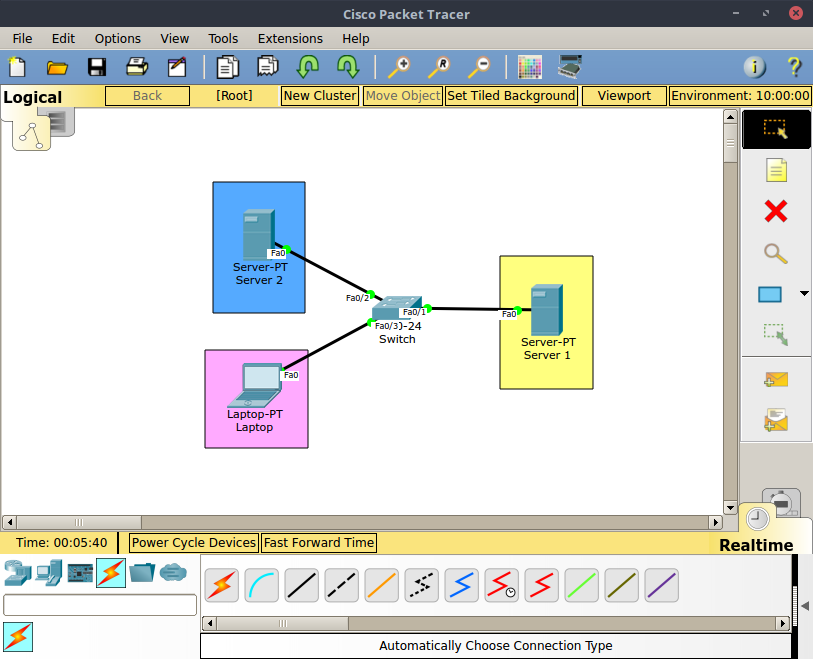
1. Buat topologi seperti ini terlebih dahulu.


2. Lakukan konfigurasi IP (statik) dengan cara double klik pada Server > Config > Interface > FastEthernet
IP Address 192.168.17.1
Subnet Mask 255.255.255.0
 Config IP pada Server 1

IP Address 192.168.17.2
Subnet Mask 255.255.255.0
 Config IP pada Server 2

3. Lakukan konfigurasi IP (statik) juga terhadap PC/Laptop dengan cara double klik pada PC/Laptop > Desktop > IP Configuration.
 

IP Address 192.168.17.3
Subnet Mask 255.255.255.0
DNS Server 192.168.17.1
 Config IP pada Laptop

4. Selanjutnya kita akan membuat DNS pada Server dengan cara double klik pada Server 1 > Services > DNS. Pastikan DNS Service nya adalah On, setelah itu pada Domain Name isi dengan nama domain tertentu, untuk Type pilih A Record,  lalu pada IP Address isi dengan IP Address Server 2 (192.168.17.2). Setelah itu Add untuk memasukan kedalam host record DNS Server.
 
Config DNS pada Server 1

5. Kemudian silahkan anda coba buka pada Web Browser Laptop dengan cara double klik pada Laptop > Desktop > Web Browser.
 

6. Lalu pada pencarian ketikkan url DNS yang anda buat pada Server 1. Dan hasilnya seperti gambar dibawah.


G. Kesimpulan

Resolving nama domain menjadi IP address memanfaatkan protokol DNS. Host yang menjalankan servis DNS disebut DNS Server. Client bisa resolving nama domain tertentu hanya jika field DNS server yang akan menjadi referensi client pada saat konfigurasi IP address diisi, layanan DNS pada server yang ditunjuk client memang ada dan statusnya On, serta nama domain yang di-query oleh client memang terdaftar pada record DNS server.

H. Referensi

BOOK BELAJAR PACKET TRACER.pdf

Membuat Server DHCP Pada Jaringan

A. Pengertian

Dynamic Host Configuration Protocol adalah protokol yang berbasis arsitektur client/server yang dipakai untuk memudahkan pengalokasian alamat IP dalam satu jaringan. Sebuah jaringan lokal yang tidak menggunakan DHCP harus memberikan alamat IP kepada semua komputer secara manual. Jika DHCP dipasang di jaringan lokal, maka semua komputer yang tersambung di jaringan akan mendapatkan alamat IP secara otomatis dari server DHCP. Selain alamat IP, banyak parameter jaringan yang dapat diberikan oleh DHCP, seperti default gateway dan DNS server.

B. Latar Belakang

Karana sebuah jaringan lokal yang tidak menggunakan DHCP harus memberikan alamat IP kepada semua komputer secara manual, maka dari itu DHCP diperlukan untuk mempermudah.

C. Maksud dan Tujuan

Memudahkan pengalokasian alamat IP dalam satu jaringan

D. Alat dan Bahan

1. PC / Laptop
2. Cisco Packet Tracer
 
E. Waktu Pelaksanaan
 
7 Menit
 
F. Tahap Pelaksanaan

1. Buat topologi seperti ini terlebih dahulu.


2. Lalu double klik pada masing - masing PC/Laptop > Physical selanjutnya matikan device dengan cara menekan tombol power.
 

3. Setelah device dimatikan, ganti module (network interface) default Fast-Ethernet (kabel) menjadi module untuk menerima sinyal wireless (nirkabel) bernama Linksys-WMC300N.
 
Pada Laptop 1

 Pada Laptop 2

Pada Laptop 3

Pada Laptop 4

Pada Laptop 5

4. Double-klik Server. Pilih tab Config. Pada menu Interface, pilih Fast-Ethernet. Pada bagian IP Configuration, isikan dengan IP address server, dalam contoh ini 192.168.17.1 subnet mask 255.255.255.0.


5. Pilih DHCP. Pastikan service DHCP On. Isikan blok IP address yang akan diberikan* IP oleh DHCP Server.

Note : 

Pada Start IP Address isikan dengan 192.168.17.2, dan pada Maximum Number of Users=5. Hal ini berarti setiap host yang request IP pada DHCP Server akan mendapatkan IP address mulai dari range 192.168.17.2 - 192.168.17.6 Untuk field Default Gateway dan DNS Server biarkan kosong.

6. Kemudian kita coba melakukan request DHCP dengan cara double-klik pada  PC/Laptop > Desktop > IP Configuration lalu klik DHCP hingga muncul DHCP request successful.


 Config IP DHCP pada Laptop 1

 Config IP DHCP pada Laptop 2

Config IP DHCP pada Laptop 3

 Config IP DHCP pada Laptop 4

Config IP DHCP pada Laptop 5

G. Kesimpulan

DHCP sangat diperlukan dalam suatu jaringan local untuk membantu memudahkan pengalokasian alamat IP dalam satu jaringan.

H. Referensi

BOOK BELAJAR PACKET TRACER.pdf